

Nasıl Yapılır
Mrt 15 Çarşamba
BIOS Güncelleme Nasıl Yapılır?
Bilgisayar kullanıcıları, BIOS kavramıyla sıklıkla karşılaşıyorlar. Bilgisayarlar için oldukça önemli olan BIOS,...
Konu Devamı...


.svg)










XMP desteği, RAM’inizin daha yüksek hızlarda çalışmasını sağlamak için önemli bir özelliktir. XMP RAM olup olmadığını anlamanın birkaç yolu vardır.
Öncelikle, RAM modülünün etiketinde “XMP” ifadesi yer alabilir. Ayrıca, BIOS/UEFI ayarlarında XMP profillerini etkinleştirip etkinleştiremediğinizi kontrol edebilirsiniz.
Üretici tarafından sağlanan teknik özellikler de RAM’in XMP desteği olup olmadığını gösterir. Son olarak, bazı yazılımlar (örneğin, CPU-Z) kullanarak RAM’inizin XMP profilini destekleyip desteklemediğini kolayca öğrenebilirsiniz.
XMP RAM Olup Olmadığını Nasıl Anlarız?
XMP RAM olup olmadığını anlamanın birkaç farklı yolu vardır.
1- RAM Modül Etiketi ve Üretici Bilgileri
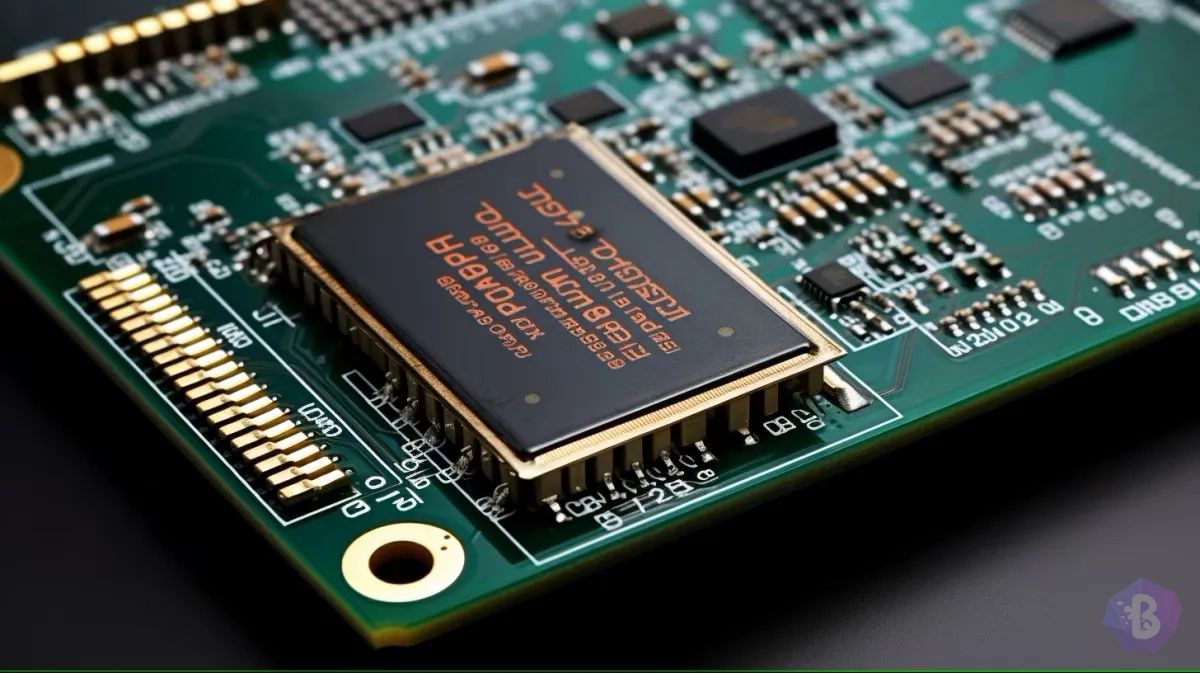
RAM’inizin üzerinde genellikle üretici firma ve model numarası yer alır. XMP desteği olan RAM modülleri, çoğunlukla etiketlerinde “XMP” veya “Extreme Performance” gibi ifadelerle belirtilir.
Bu yazılar, RAM’in bu özelliği desteklediğini gösterir. Bunun dışında, RAM’inizin üretici firma tarafından sağlanan teknik özellikleri de XMP destekleyip desteklemediği hakkında bilgi verir.
Eğer RAM’inizi bu şekilde incelemişseniz, üretici tarafından sağlanan verilerde yer alan hız bilgileri, XMP desteğinin olup olmadığını anlamanızı sağlar.
2- BIOS/UEFI Ayarları
Bir diğer yaygın yöntem, bilgisayarınızın BIOS veya UEFI ayarlarına girerek XMP profilini kontrol etmektir. Çoğu modern anakart, XMP desteği sunar. BIOS üzerinden bu profili aktif hale getirebilirsiniz.
Eğer BIOS’ta “XMP” veya “DOCP” gibi bir seçenek görüyorsanız, RAM’iniz XMP desteğine sahiptir. Bu ayarları etkinleştirerek, RAM’inizin fabrika çıkışındaki hızlarının üzerinde çalışmasını sağlayabilirsiniz.
3- Yazılımlar ile Test Etme (CPU-Z)
XMP RAM olup olmadığını öğrenmenin bir diğer kolay yolu ise yazılımlar kullanmaktır. CPU-Z gibi ücretsiz yazılımlar, RAM hakkında detaylı bilgi sunar.
CPU-Z kullanarak, “Memory” sekmesinde RAM’inizin hızını, zamanlamalarını ve XMP profili desteğini görebilirsiniz.
Eğer RAM XMP desteğine sahipse, burada XMP profili seçenekleri ve yüksek hızda çalıştığını gösteren bilgiler yer alacaktır.
4- XMP Profili Etkinleştirme ve Performans Karşılaştırmaları
Eğer RAM’inizde XMP desteği varsa, bu profili BIOS üzerinden etkinleştirdiğinizde, RAM’inizin hızı belirli bir seviyede artacaktır. Bu da, özellikle oyunlar ve ağır programlar gibi yüksek performans gerektiren durumlarda önemli bir fark yaratabilir.
XMP profili etkinleştirildiğinde, anakartınızın ve işlemcinizin de bu hızlara uyum sağlaması gerektiğini unutmamalısınız.
Örneğin, XMP desteği olan bir RAM modülü 3200 MHz hızında çalışabilirken, işlemciniz bu hızla uyumsuzsa, bu hızlar düşebilir. Bu nedenle, XMP RAM kullanırken anakart ve işlemci uyumluluğu kritik bir faktördür.
5- RAM’in Fiyatı ve Performans İlişkisi
XMP desteği olan RAM’ler genellikle standart RAM’lere göre daha pahalıdır. Ancak, bu fiyat farkı performans artışı ile genellikle telafi edilir.
Özetle
XMP RAM olup olmadığını öğrenmenin birkaç yolu vardır. Her bir yöntem size farklı bilgiler sunar.
Etiket üzerindeki ifadeler, BIOS/UEFI ayarları, CPU-Z yazılımı ve üretici teknik verileri, XMP desteği hakkında bilgi edinmenizi sağlar.
Eğer bilgisayarınızda daha fazla performans istiyorsanız, XMP RAM‘i etkinleştirmeniz büyük bir fark yaratabilir.
Ancak, her zaman anakartınızın ve işlemcinizin bu yüksek hızlarla uyumlu olduğundan emin olmalısınız. XMP desteği, RAM’in potansiyelinden daha fazla fayda sağlamak isteyen kullanıcılar için ideal bir özelliktir.
Bilgisayar kullanıcıları, BIOS kavramıyla sıklıkla karşılaşıyorlar. Bilgisayarlar için oldukça önemli olan BIOS,...
Konu Devamı...Bilgisayar kullanıcıları sık sık sistem açılışında sorunlarla karşılaşıyor, problemi çözmek için saatler ve hatta...
Konu Devamı...Bilgisayarınızda kayıtlı Windows 10 Wi-Fi şifresi öğrenme anlatacağız. Microsoft tarafından en son Windows sürümü olan...
Konu Devamı...WhatsApp çevrimiçi kapatma nasıl yapılır sorusu pek çok kullanıcının aklında soru işaretleri oluşturmaktadır. Biz de...
Konu Devamı...Daha önce bir bilgisayar topladıysanız veya aktif olarak araştırma yapıyorsanız anakart seçiminde “VRM (Voltage...
Konu Devamı...Genel olarak söylemek gerekirse, Hyper-V, sanal makinelerin bir Windows sisteminde çalışmasına izin verir. Hyper-V...
Konu Devamı...