Genel olarak söylemek gerekirse, Hyper-V, sanal makinelerin bir Windows sisteminde çalışmasına izin verir. Hyper-V olmadan sanal makineleri çalıştırmak mümkündür, ancak işleri daha kolay hale getirir ve performans açısından bir çok artısı vardır. Hyper-V’nin sunduğu artıların birincisi, bir sanal cihazın sisteminizdeki donanıma doğrudan erişmesini sağlar. Hyper- v nedir, ne işe yarar?
Tahmin edebileceğiniz gibi, herkesin bir sanal cihazı çalıştırması gerekmiyor, bu yüzden Hyper-V çoğu sistemde her zaman varsayılan olarak bulunmuyor veya varsayılan olarak aktif edilmiyor.
Bir sanal makineyi çalıştırmak istiyorsanız, Hyper-V’nin etkin olup olmadığını kontrol etmek işlem sağlığı açısından mutlaka gereklidir. Bilgisayarınız üzerinde Hyper-V etkin değilse size Hyper-V’yi nasıl etkinleştireceğinizi göstereceğiz.
Ancak her sistem Hyper-V desteği sunmamaktadır. Yazımızın devamında Hyper-V sistem gereksinimlerine ve Hyper-V desteği kontrolüne de yer vereceğiz.
Hyper-V Gereksinimleri
Hyper-V, belirli donanımların çalışmasını gerektiren bir Microsoft hizmetidir. Özetle, Hyper-V desteği için temel gereksinimler aşağıdadır.
1- Sanallaştırmayı (Virtualization) ve İkinci Düzey Adres Çevirisini (SLAT) destekleyen bir Intel veya AMD CPU
2- Windows 10 veya Windows 8 / 8.1’in 64-bit bir sürümü (Windows 7 ve önceki sürümlerde Hyper-V desteği yoktur)
3- 4 GB RAM
Hyper-V Desteğini Kontrol Edelim
Sisteminizin Hyper-V’yi destekleyip desteklemediğini kontrol etmenin iki farklı yolu vardır. İlk ve en kolay yöntem, Görev Yöneticisinde kontrol etmektir.
- Görev Yöneticisini açın.
- Performans sekmesine gidin.
- Sağdaki sütundan CPU’yu seçin ve CPU kullanımını gösteren grafiğin altına bakın.
- ‘Sanallaştırma’ adlı bir seçenek görmelisiniz.
- Bu seçenek için iki farklı durum söz konusudur. “ Etkin “ veya “ Etkin Değil”.
- Bu seçeneği görmüyorsanız, CPU’nuz Hyper-V’yi desteklemiyor ve maalesef yapacak bir şeyiniz yok.
İşlemcinizin SLAT’ı destekleyip desteklemediğini de söyleyen ikinci yöntem, Microsoft’un Coreinfo yardımcı programını kullanmaktır.
Not: Windows 10 Home işletim sisteminde Hyper-V yüklenemez.
Hyper-V’yi etkinleştirin
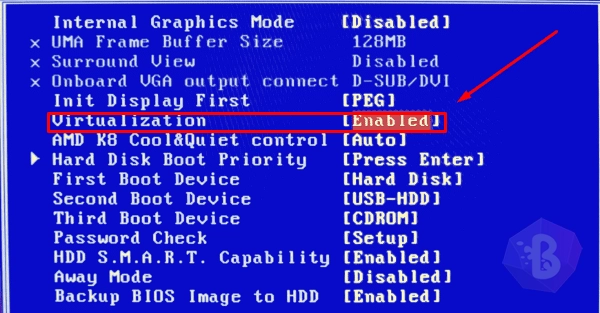
Yukarıdaki kontrolleri çalıştırdığınızı ve sisteminizin Hyper-V’yi desteklediğini varsayarak, bu özelliği etkinleştirmeniz gerekebilir. Hyper-V’yi Windows 10 arayüzünü kullanarak etkinleştiremezsiniz. Bu işlem donanımsaldır ve BIOS ayarlarını içerir. Kısacası Hyper-V’yi etkinleştirmek için BIOS’a erişmeniz gerekmektedir.
BIOS yerleşimi tüm masaüstü ve dizüstü bilgisayarlarda aynı değildir. Seçeneği bulmak için özelliği keşfetmeniz gerekecek. Bazı BIOS’lar özel bir Sanallaştırma sekmesine sahip olabilirken, diğerleri Gelişmiş Ayarlar veya Güvenlik altında seçeneği yerleştirmiş olabilir.
BIOS ayarlarından Virtualization seçeneğini bulun ve “ Disabled “ olan değeri “ Enabled “ olarak değiştirin. F10 ile ayarlarınızı kaydedin ve bilgisayarınızı yeniden başlatın.
![]() hyper v kurulumu
hyper v kurulumu
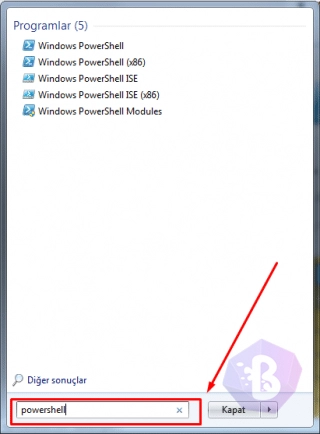
PowerShell Kullanarak Hyper-V’yi Etkenleştirin
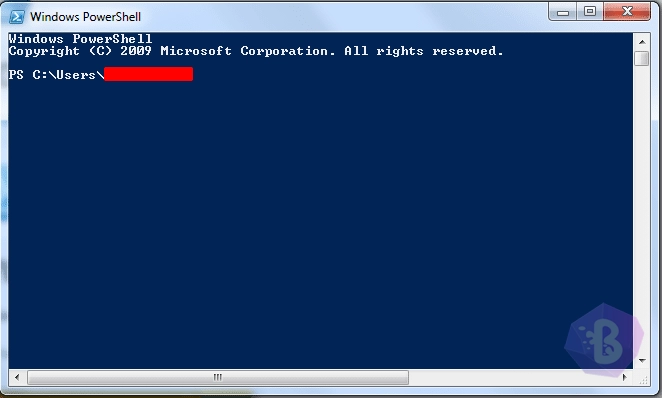
PowerShell konsolunu yönetici olarak çalıştırın.
![]()
Enable-WindowsOptionalFeature -Online -FeatureName Microsoft-Hyper-V -All
Yukarıdaki kodu PowerShell konsoluna yapıştırıp, işlemi tamamlayın ve bilgisayarı yeniden başlatın.
![]()
Hyper-V’yi doğru şekilde etkinleştirdiğinizden emin olmak için önceki bölümde yer alan aynı kontrolleri kullanın.
Benzer Konular
Teknoloji ve iletişim alanının her geçen gün güçlendiği bir çağda yaşıyoruz. Bu nedenle sosyal medya oldukça güçlü ve...
Konu Devamı...
Oyun sektörü, sürekli yükselen bir ivmeyle en hızlı büyüyen teknolojik sektörlerden biri haline gelmiştir. Gerek...
Konu Devamı...
SSD’ler söz konusu olduğunda “TRIM” adında bir özelliğin olduğunu duymuşsunuzdur. Bu özelliği TRIM komutuyla...
Konu Devamı...
Sosyal medya platformları günümüz dünyasında sıklıkla kullanılıyorlar. Özellikle akıllı cihazların yaygınlaşması...
Konu Devamı...
Bilgisayar ağı türlerinin oldukça çeşitli olduğunu söyleyebiliriz. Bu ağları temel olarak bilgisayarlar arasında...
Konu Devamı...
Teknoloji, günümüzde insan hayatını fazlasıyla kolaylaştırıyor. Özellikle bilgisayar ve internet hayatımızın...
Konu Devamı...




.svg)