
Nasıl Yapılır
Mrt 09 Perşembe
USB Aygıtı Tanınmadı Hatası Nasıl Çözülür?
USB aygıtı tanınmadı bildirimi Windows işletim sisteminde karşımıza çıkan sistem bildirimlerinden yalnızca bir...
Konu Devamı...


.svg)










Bilgisayar ekranı büyüdü sorunu, Windows işletim sistemine sahip kullanıcıların sıklıkla karşılaştığı ve yanlış tuşlara basılması sonucunda ortaya çıkan bir durumdur.
Tüm Windows işletim sistemlerinde ortaya çıkan bu sorunun çözümü son derece basittir.
İsterseniz öncelikle bilgisayar ekranının aniden neden boyut değiştirdiğine bakalım.
Windows işletim sisteminde sunulan fonksiyonların birçoğu, hızlı erişilebilirlik için farklı tuş kombinasyonlarına atanır.
Bu tuş kombinasyonlarının istem dışı olarak yapılması ise ekran görünümünde büyümeye, küçülmeye veya ekranın yön değiştirmesine sebep olabilir.
Tüm Windows sürümlerinde klavyenin CTRL tuşuna basmak ve aynı anda Mouse scrollunu aşağı ya da yukarı kaydırmak, ekran boyutunu değiştirir.
Ayrıca çözünürlük ayarlarının değiştirilmesi ve özellikle de masaüstü bilgisayarlarda kullanılan monitörün ayarlarının değiştirilmesi bilgisayar ekranı büyüdü hatasına neden olur.
Bu soru Windows kullanıcılarının birçoğu tarafından zaman zaman sorulur. Bilgisayar ekranını varsayılan büyüklüğüne döndürmek için kontrol edilmesi gereken birden fazla işlem vardır.
Windows 10 için ekran büyüdü hatasını çözmenin ilk aşaması bilgisayarın yazılımsal çözünürlük ayarını kontrol etmektir. Öncelikle Masaüstüne gelin ve sağ tıklayarak “Görüntü ayarları” seçeneğine tıklayın.
Açılan menüde “Ölçek ve düzen” başlığı altında yer alan seçenekleri şu şekilde ayarlayın;
Metin, uygulama ve diğer öğelerin boyutu değiştir: %100 (Önerilen)
Ekran çözünürlüğü: En yüksek olan değeri seçin.
Ekran yönü: Yatay
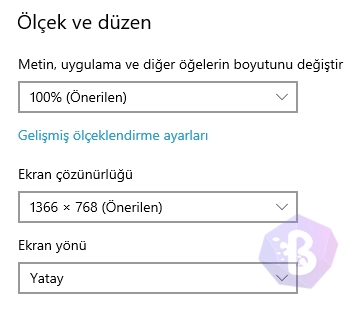
Ekran boyutunu değiştirdikten sonra simge boyutlarını düzeltmeniz gerekir.
Bu işlemi yapmak için Masaüstüne sağ tıklayın v görünüm seçeneğini seçin. Görünüm seçeneği altında yer alan “Küçük simgeler” alanına tıklayın. Böylece masaüstü simgeleriniz normal görünümüne kavuşacaktır.
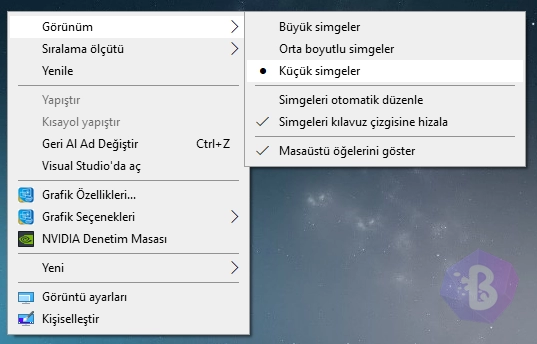
Çözünürlük ayarlarının değiştirilmesi, Windows 7 ve Windows 8’de daha farklı şekilde yapılır.
Öncelikle Masaüstüne gelin ve sağ tıklayarak “Çözünürlük” seçeneğini seçin.
Açılan pencerede Çözünürlük seçeneğinin karşısında yer alan değeri desteklenen ve önerilen en yüksek boyuta getirin ve ardından Uygula diyerek ayarları kaydedin.
Windows 8 ve Windows 7 işletim sistemlerinde ekran boyutunu düzeltmek için yapılması gereken bir işlem daha vardır. Bu işlemi yapmak için öncelikle Denetim Masasını açın.
Görünüm ve Kişiselleştirme seçeneği altında yer alan Görüntü menüsünü açın. Burada yer alan Ekranınızın okunmasını kolaylaştırın seçeneğini %100 olarak belirleyin ve kaydedin.
Masaüstü bilgisayarlar, laptopların aksine harici bir monitöre sahiptirler. Bu monitörler üzerinde yer alan otomatik ayar tuşu, ekran boyutunun düzenlenmesini sağlar.
Ekran büyüme sorunu ile karşılaştıysanız ve masaüstü bir bilgisayar kullanıyorsanız bu tuş ile ayarların yenilenmesini sağlayabilirsiniz.
Bazen bilgisayar ekran boyutunun büyümesi veya küçülmesi bilgisayar ekranlarından ziyada uygulamaya has olabilir. Örneğin Chrome ekranında yazılar ve resimler çok büyük görünüyorsa ancak diğer uygulamalar düzgün çalışıyorsa sorun Chrome uygulamasının ayarlarından kaynaklanıyor demektir.
Bu tür durumlarda büyük görünen uygulamayı açın ve CTRL tuşuna basılı tutarken Mouse scrollunu aşağı ve yukarı kaydırın. Görüntü düzelecektir.
Bu yazımızda bilgisayar ekranının büyümesi hakkında sorun yaşayan kullanıcılar için çözüm önerileri sunduk.
USB aygıtı tanınmadı bildirimi Windows işletim sisteminde karşımıza çıkan sistem bildirimlerinden yalnızca bir...
Konu Devamı...Bilgisayar kullanıcıları, BIOS kavramıyla sıklıkla karşılaşıyorlar. Bilgisayarlar için oldukça önemli olan BIOS,...
Konu Devamı...Bilgisayarlar, birçok fiziksel donanımdan meydana gelen ve bu donanımlar sayesinde çalışmayı sürdüren cihazlardır....
Konu Devamı...Teknoloji ve iletişim alanının her geçen gün güçlendiği bir çağda yaşıyoruz. Bu nedenle sosyal medya oldukça güçlü ve...
Konu Devamı...Teknoloji, günümüzde insan hayatını fazlasıyla kolaylaştırıyor. Özellikle bilgisayar ve internet hayatımızın...
Konu Devamı...En iyi dns araçlarından biri olan Cloudflare DNS (1.1.1.1, 1.0.0.1) adresi yer alıyor. Bu dns 14.96ms gecikme hızıyla...
Konu Devamı...