
Nasıl Yapılır
May 16 Salı
UDF Dosyası Açma – 2023
Teknolojinin hızlı bir şekilde yaygınlaşması, dijital verilerin de yaygınlaşmasını ve daha çok kullanılmasını sağladı....
Konu Devamı...


.svg)









UDF Dosyası Nedir?
UDF (Universal Disk Format), genellikle CD ve DVD gibi optik disklerde kullanılan ve ISO/IEC 13346 standardına dayanan bir dosya sistemidir. Türkiye’de özellikle UYAP (Ulusal Yargı Ağı Projesi) çerçevesinde oluşturulan belgelerde karşılaşılır. .udf uzantılı dosyaları açmak veya PDF formatına dönüştürmek için özel yazılımlar gereklidir.
UDF Dosyasını PDF’ye Nasıl Dönüştürebilirsiniz?
1. UYAP Editör Programı ile Dönüştürme
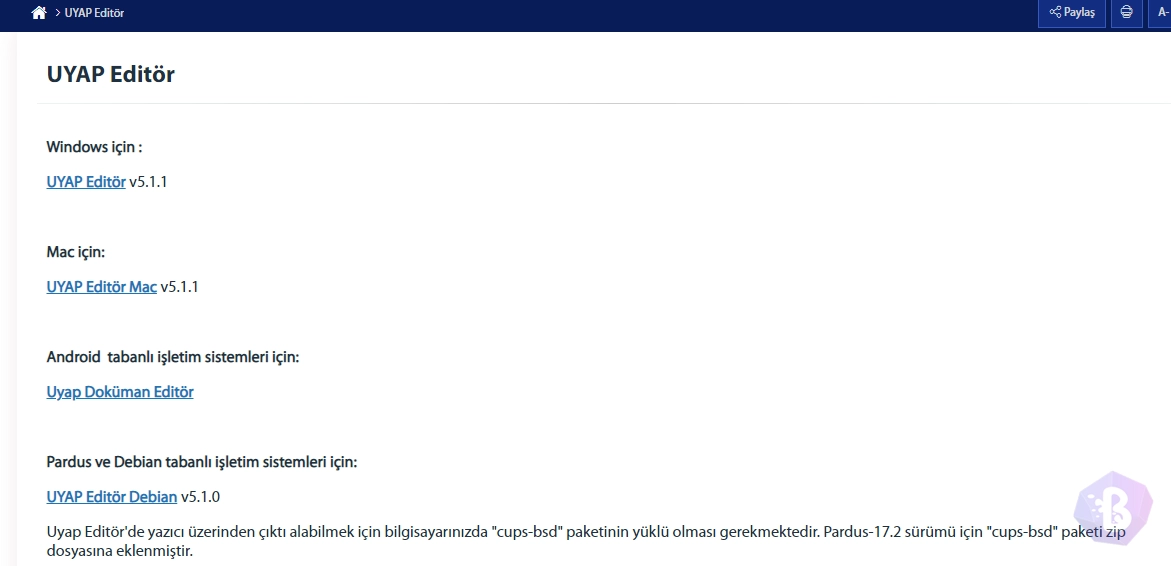
Bilgisayarınızda UDF uzantılı belgeleri PDF formatına çevirmek için en yaygın ve güvenli yöntem, UYAP Doküman Editörü kullanmaktır. Aşağıdaki adımları takip ederek kolayca işlem gerçekleştirebilirsiniz:
Bilgisayarınıza uygun olan UYAP Editör sürümünü uyap.gov.tr/indir adresinden indirin.
Adım #2: İndirme işlemi tamamlandıktan sonra editörü sisteminize kurun.
Adım #3: Programı açtıktan sonra PDF’ye dönüştürmek istediğiniz .udf dosyasını editöre aktarın.
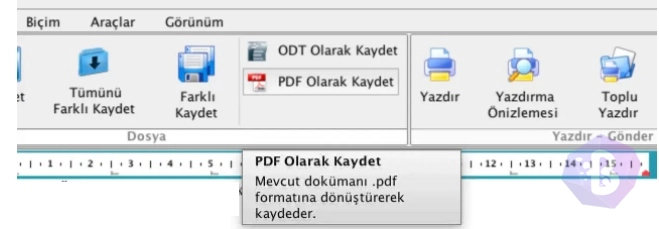
Adım #4: Üst menüde yer alan “Dosya” sekmesine tıklayın ve ardından “PDF Olarak Kaydet” seçeneğini seçin.
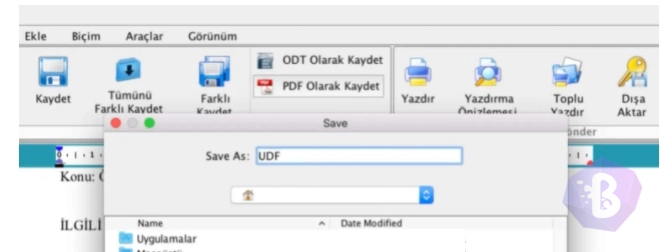
Adım #5: Son olarak, PDF dosyasının kaydedileceği yeri belirleyin ve “Kaydet” butonuna basarak işlemi tamamlayın.
UDF’yi PDF’ye çevirmek görüldüğü üzere çok basit şekilde yapılabilmektedir. Ayrıca MacOS ve Windows üzerinden bu işlemleri yapabilirsiniz.
2. Online Araçlar ile UDF'den PDF’ye Dönüştürme
Bilgisayarınıza herhangi bir yazılım kurmadan .udf dosyalarını PDF’ye çevirmek de mümkündür. Bunun için aşağıdaki güvenilir çevrimiçi dönüştürme araçlarını kullanabilirsiniz:
🔹 Convert.Guru
🔹 Docpose
🔹 Aconvert
🔹 PDF24 Tools
Adım Adım Online Dönüştürme:
İlgili web sitesini açın (örneğin: https://convert.guru).
Dönüştürmek istediğiniz .udf dosyasını yükleyin.
Hedef format olarak PDF’yi seçin.
“Convert” butonuna tıklayın.
Dönüştürülen PDF dosyasını bilgisayarınıza indirin.
UYAP Doküman Editörü ile Alternatif Dönüştürme Yolu
UYAP Editör programını açtıktan sonra, “Dosya” > “Farklı Kaydet” adımlarını izleyerek belgeyi doğrudan PDF olarak dışa aktarabilirsiniz. Bu yöntem özellikle adli belgelerle çalışan kullanıcılar için oldukça idealdir.
Sık Sorulan Sorular
❓UDF dosyasını PDF’ye çevirdim ama belge açılmıyor, neden olabilir?
Dosya şifrelenmiş olabilir veya eski bir UYAP Editör sürümüyle oluşturulmuş olabilir. Güncel sürümü yüklediğinizden emin olun.
❓ PDF’ye dönüştürdüm fakat belge içeriği boş görünüyor, ne yapmalıyım?
Bu durum genellikle belgeye özel yazı tiplerinin PDF’ye yansıtılamamasından kaynaklanır. Adobe Acrobat Reader gibi farklı bir PDF görüntüleyici ile deneyin.
❓ UYAP Editör kullanmadan da bu dönüşümü yapabilir miyim?
Evet, Convert.Guru veya Docpose gibi online araçlarla bu işlemi gerçekleştirebilirsiniz.
❓ Dönüştürdüğüm dosyayı yanlışlıkla sildim, nasıl kurtarabilirim?
Önce Geri Dönüşüm Kutusu’na göz atın. Orada yoksa Recuva gibi bir veri kurtarma yazılımı kullanmayı düşünebilirsiniz.
❓ Teknik destek almak istiyorum, nereye başvurabilirim?
UYAP Editör ile ilgili sorunlar için uyap.gov.tr adresini ziyaret edebilir veya ilgili kurumlarla iletişime geçebilirsiniz.
Teknolojinin hızlı bir şekilde yaygınlaşması, dijital verilerin de yaygınlaşmasını ve daha çok kullanılmasını sağladı....
Konu Devamı...Bin dosyası açma programı ve bin dosyası açma programları, bin uzantılı dosyalar bilgisayar ortamında birbirinden...
Konu Devamı...Özellikle de bilgisayara format atma ihtiyacı duyduğumuzda, büyük programlar yüklemek istediğimizde veya oyun...
Konu Devamı...ISO, bir disk içerisinde yer alan tüm verilerin tek bir dosya haline getirilmesi ile oluşturulan ve işletim sistemleri...
Konu Devamı...Teknoloji ve iletişim alanının her geçen gün güçlendiği bir çağda yaşıyoruz. Bu nedenle sosyal medya oldukça güçlü ve...
Konu Devamı...USB cihazınız bir anda RAW dosya sistemine dönüştü ve içindeki verilere ulaşamıyor musunuz? Merak etmeyin, bu sorun...
Konu Devamı...